Cocos creator转H5后移植UWP
简介
本文介绍如何使用Cocos creator转成H5工程之后移植为UWP应用程序
cocos creator发布为H5工程
发布H5工程
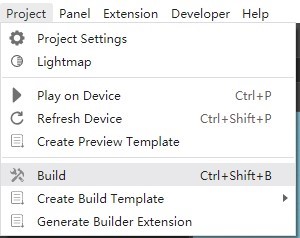
使用cocos creator打开项目工程,以helloworld为例,点击project,build:弹出发布设置界面
Cocos Creator 提供了两种 Web 平台的页面模板,可以通过发布平台的下拉菜单选择 Web Mobile 或 Web Desktop。它们的区别主要在于:
-
Web Mobile 默认将游戏视图撑满整个浏览器窗口。
-
Web Desktop 允许在发布时指定一个游戏视图的分辨率,并且之后游戏视图不会随着浏览器窗口大小的变化而变化。
这里我们使用Web Desktop进行发布。
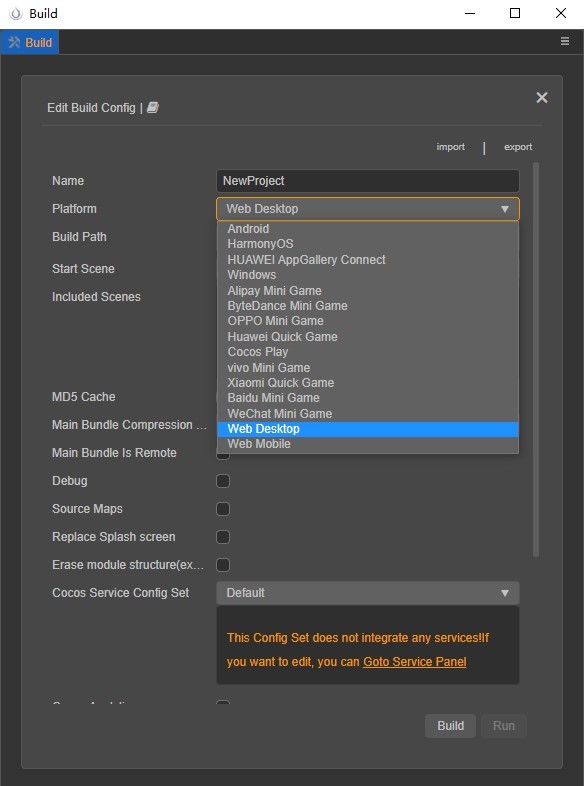
发布的项目名称Name根据自己的项目而定,本例为NewProject。其它发布参数设置视具体情况而定,设置好之后点击build按钮。
运行H5工程
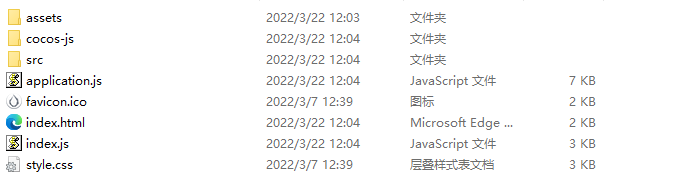
发布成功之后,会在发布路径里生成一个web-desktop的文件夹:
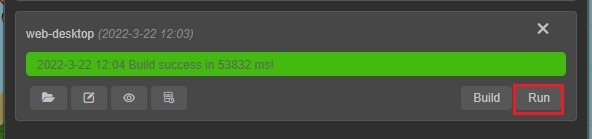
在build界面,点击Run按钮,
就会在浏览器内出现如下界面:
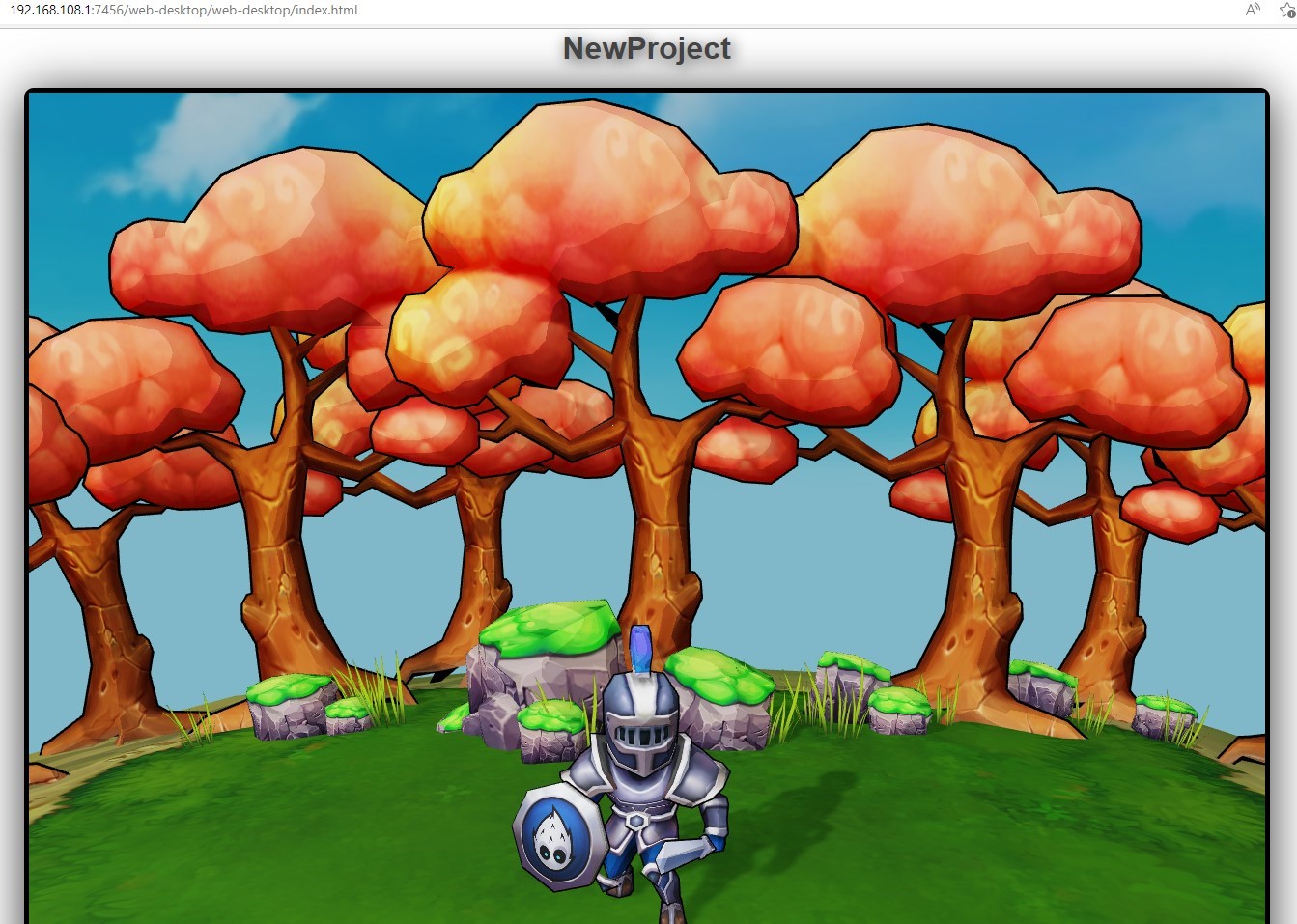
发布H5工程到Web服务器
要在互联网上发布或分享您的游戏,只要点击 “发布”路径旁边的”打开”按钮,打开发布路径之后,将构建出的 web-mobile 或 web-desktop 文件夹里的内容整个复制到您的 Web 服务器上就可以通过相应的地址访问了。
发布到服务器后,请提供游戏的入口链接地址,例如:https://domain/index.html