Cocos2d转UWP工程移植UWP
简介
本文介绍了如何将您的Cocos2d游戏移植到UWP平台。
本文适用于Cocos2d以下版本:v3.7至v3.15,以下文章以Cococ2d v3.15.1为例
开发环境
-
系统必须是Windows 10 RTM版本10240及以上版本
-
必须安装Visual Studio 2015或Visual Studio 2017或Visual Studio 2019。以Visual Studio 2015为例。下载地址:https://www.visualstudio.com/downloads/download-visual-studio-vs
-
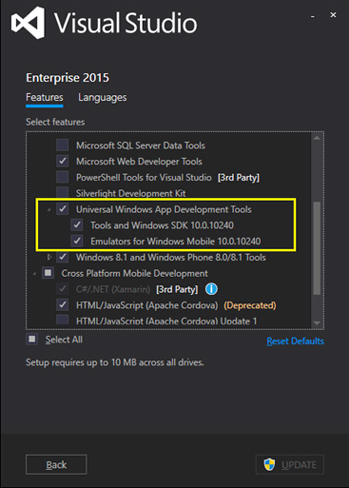
在安装Visual Studio时,需要安装Windows 10 SDK,以SDK 10.0.10240为例,如下图所示:
Cocos2d v3.15.1安装
安装Python
-
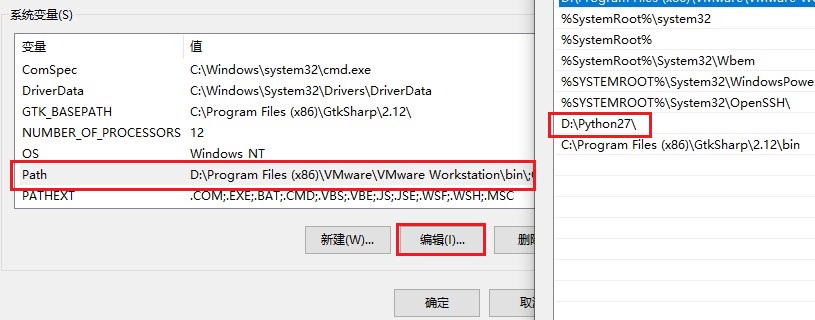
在官网下载了Python 2.7.12的64位安装包之后,点击安装,比如安装在D:\Python27路径下。右键点击“此电脑”,“属性”,“高级系统设置”,“环境变量”,在系统变量里编辑Path的值,把D:\Python27添加进去。
-
进入命令提示符,输入python,如果提示信息有Python 2.7.12,说明安装成功。

安装cocos
-
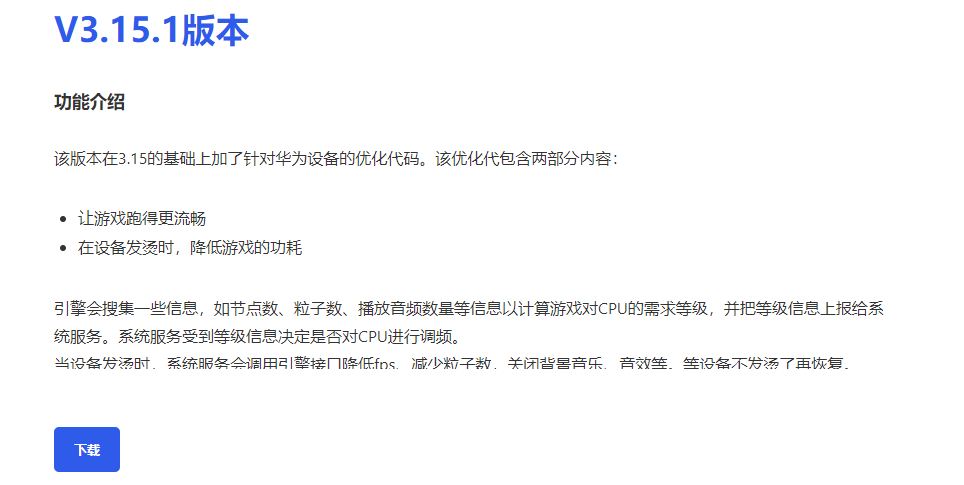
在cocos官网Cocos引擎_游戏开发引擎 下载3.15.1版本:
-
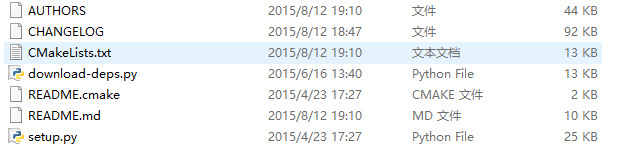
在cocos官网下载3.15.1版本之后,解压到本地,比如D:\cocos315\路径下。在工程的目录里有个setup.py文件,点击该文件。
-
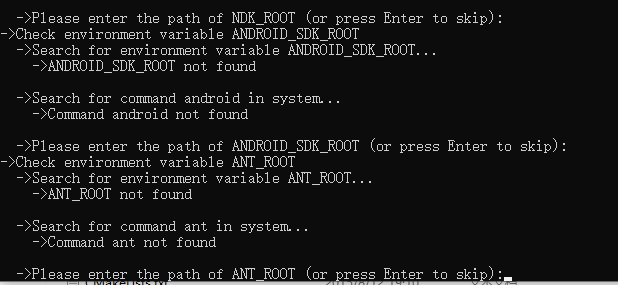
会弹出命令行,提示输入Android开发环境的设置,如果仅仅配置UWP平台开发环境,此三处设置可以直接回车跳过。
-
经过以上设置,就把cocos的环境变量设置好了。以管理员身份运行命令提示符,输入cocos,就会弹出cocos的版本信息。
-
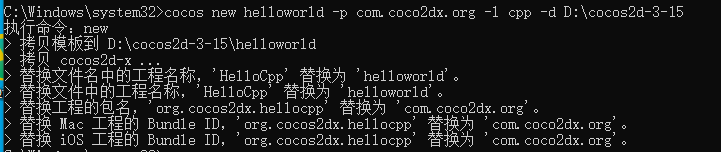
接下来在命令提示符里使用cocos new命令创建自己的Win10工程,比如工程名称为helloworld,实际的工程名字可以根据自己的项目而定。路径保存到D:\cocos2d-3-15。输入cocos new helloworld -p com.coco2dx.org -l cpp -d D:\cocos2d-3-15。
-
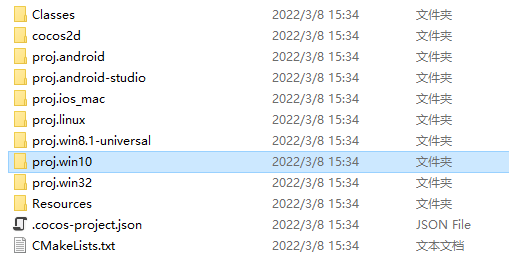
在保存的路径下可以看到proj.win10文件夹,里面就是Win10的UWP工程。
编译cocos UWP工程
修改目标平台版本
-
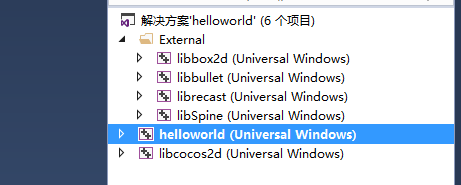
使用VS 2015打开proj.win10里的工程文件。可以看到六个项目,把helloworld设置为启动项目。
-
右键helloworld,点击属性,可以看到项目的目标平台版本和目标平台最低版本都是10.0.0.0,需要修改为10.0.10240.0:
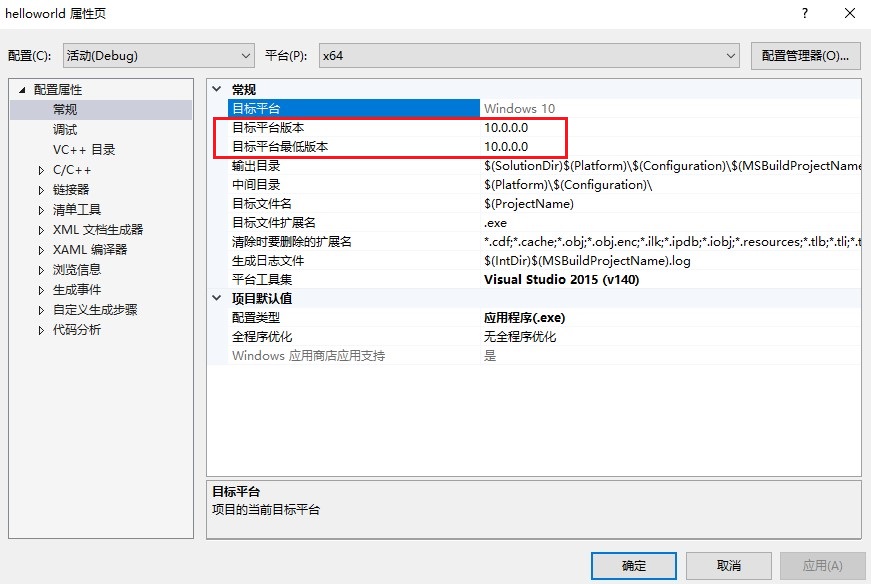
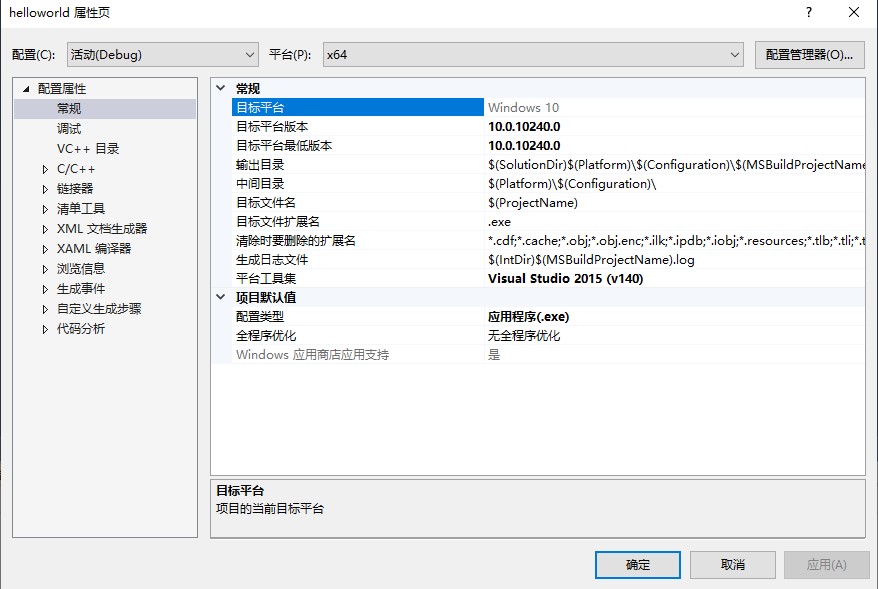
同理,其余的项目都需要修改“目标平台版本”和“目标平台最低版本”为10.0.10240.0。
重新引用Windows SDK
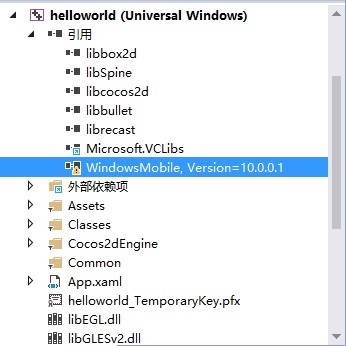
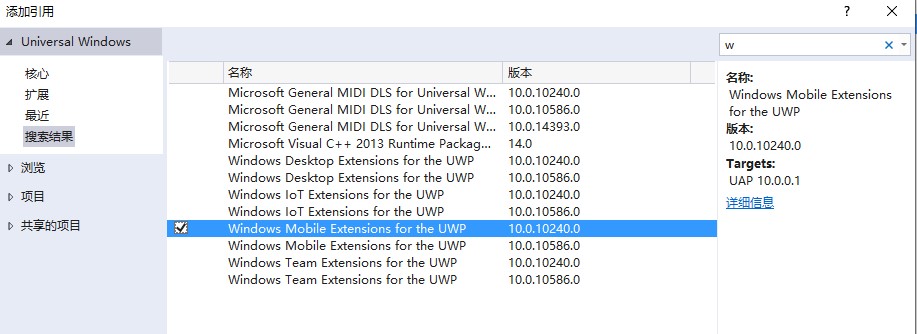
点击项目helloworld的引用选项,可以看到WindowsMobile Version=10.0.0.1,删除这个版本,添加Windows Mobile Extensions for the UWP 10.0.10240.0版本的SDK。
编译UWP项目
以上SDK都设置好之后,编译项目并运行,会有如下界面:
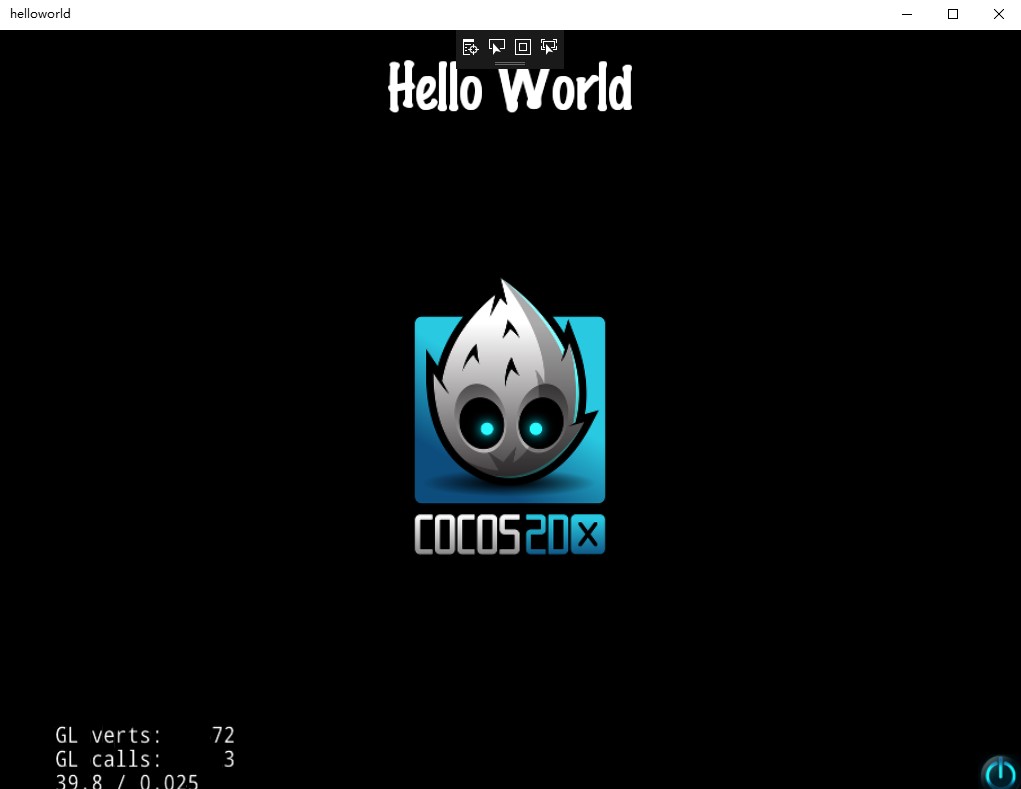 注:在cocos 3.15.1的build路径下,官方也直接给出了UWP的工程的解决方案:cocos2d-win10.sln,也可以直接用VS2015打开编译,设置方法同上面的方法。
-
版本移植完成后可开始MG Ads UWP SDK的接入,MG Ads UWP SDK需要在UWP工程中接入。
-
开发者接入MG Ads UWP SDK。参考【MG Ads UWP SDK下载】