Cocos creator转Win32后移植UWP
简介
本方案提供将Cocos Creator项目通过Win32工程作为中间桥梁,最终转换为UWP应用程序的完整流程。该方案充分利用MSIX打包技术的优势,让HTML5或原生游戏能够进入Microsoft Store生态系统,实现跨设备覆盖和现代化分发。
移植过程流程图
cocos creator发布为Win32工程
开发环境
-
以cocos creator 3.4.1为例。
-
以Visual Studio 2017为例。
发布Win32工程
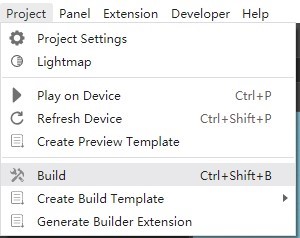
使用cocos creator打开项目工程,以helloworld为例,点击project,build:
弹出发布设置界面,在发布平台Platform里,选择Windows
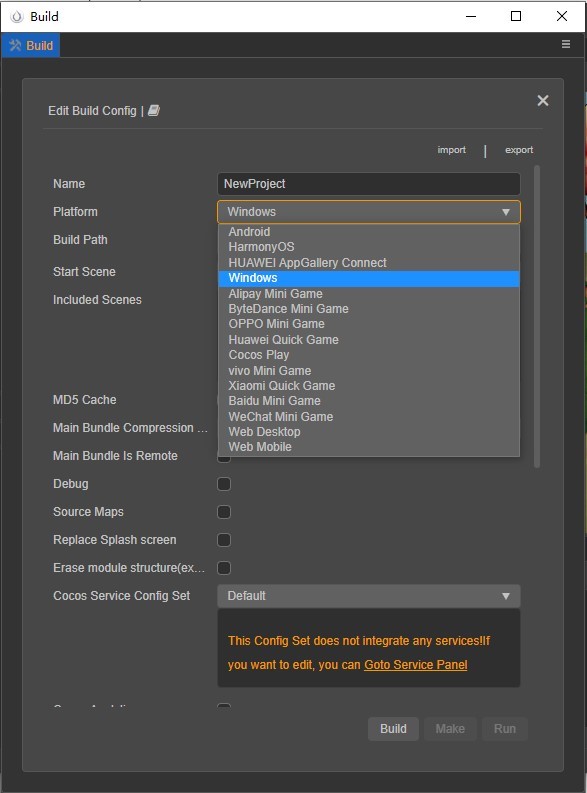
发布的项目名称Name根据自己的项目而定,本例为NewProject。其它发布参数设置视具体情况而定,设置好之后点击build按钮。
编译Win32工程
发布成功之后,会在发布路径里生成一个Win32的解决方案:
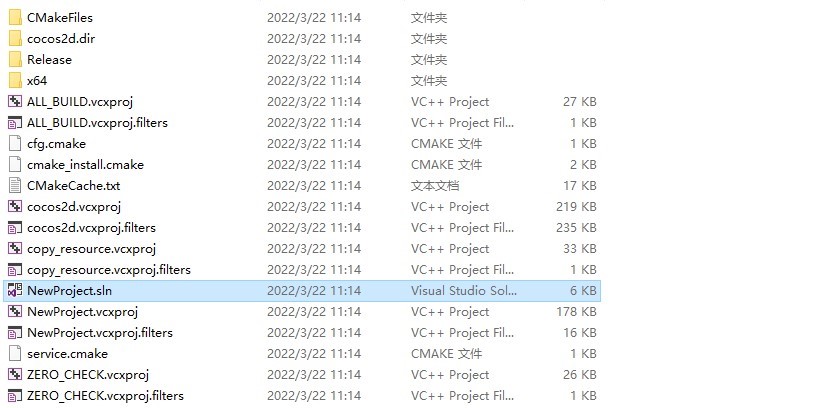
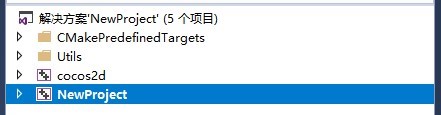
使用Visual Studio 2017打开解决方案,把NewProject设置为启动项。
SDK集成与exe构建
此阶段是基础,确保游戏本身功能完整。
SDK集成
在导出的Win32项目中,按照SDK集成的标准指南,完成依赖库导入、API调用、配置设置等工作。务必在此阶段完成所有与SDK相关的功能开发和测试。
exe构建:
-
使用 Visual Studio 构建你的Win32项目,输出标准 Win32 .exe 文件。
-
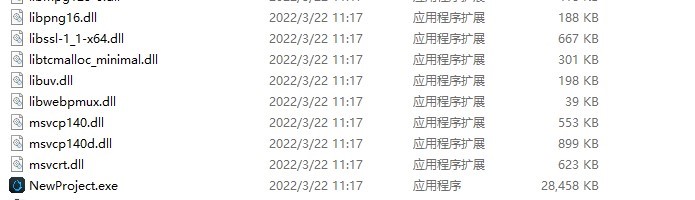
确保所有依赖库(如DLL)和资源文件(图片、配置等)位于同一目录下。
-
建议使用静态链接减少外部依赖。
构建、测试与分发
-
生成MSIX包:通过MSIX打包技术,生成msix格式微软应用商店程序包。
-
本地测试:安装MSIX包,进行完整的功能测试。
-
运行WACK:使用Windows App Certification Kit对包进行认证测试,解决任何兼容性问题。
-
商店提交:将通过认证的MSIX包提交至Microsoft Partner Center,完成商店上架流程。
注意:请将本地计算机设置成【开发人员模式】,否则UWP应用无法正常安装